
WSL ressemble à un colocataire très productif, mais pas très doué pour ranger son bureau. Vous installez des paquets, tirez des images Docker, compilez des projets, téléchargez des jeux de données, et tout paraît normal dans Ubuntu. Puis vous revenez dans Windows et le disque C a perdu plusieurs dizaines de gigaoctets. Le plus surprenant, c’est qu’après avoir supprimé de gros fichiers dans WSL, l’espace libre côté Windows ne revient pas toujours.
Voilà pourquoi, même en 2026, un outil de nettoyage disque pour WSL reste utile. WSL 2 stocke le système de fichiers Linux dans un disque virtuel à taille dynamique, souvent nommé ext4.vhdx. Il grandit quand Linux a besoin d’espace, mais il ne rétrécit pas toujours automatiquement quand vous supprimez des fichiers. La documentation Microsoft sur l’espace disque WSL traite d’ailleurs la localisation du VHD, le redimensionnement et la compression du disque virtuel comme des opérations distinctes.
Quelques retours d’utilisateurs donnent une bonne image du terrain. L’utilisateur v explique qu’il passe par PowerShell et DiskPart pour sélectionner le disque WSL et le compresser. L’utilisateur J dit que ChatGPT lui a recommandé la même direction, car supprimer de gros fichiers dans WSL ne réduit pas automatiquement le disque virtuel. L’utilisateur L mentionne une recommandation similaire venue de Gemini. L’utilisateur p utilise WizTree depuis longtemps. L’utilisateur k le trouve proche de WinDirStat, mais plus direct dans l’affichage des tailles. L’utilisateur N ajoute que WizTree exploite des caractéristiques de NTFS, ce qui le rend très rapide et capable de remplacer WinDirStat dans ce cas.
Ces commentaires ne donnent pas une recette unique, mais ils découpent bien le problème :
- D’abord, voir ce qui occupe l’espace.
- Ensuite, décider ce qui peut être supprimé.
- Enfin, compresser le disque virtuel WSL pour rendre l’espace à Windows.
Sans la troisième étape, vous avez nettoyé la pièce, mais laissé le sac poubelle devant la porte.
WinDirStat : plus lent, mais ouvert et lisible#
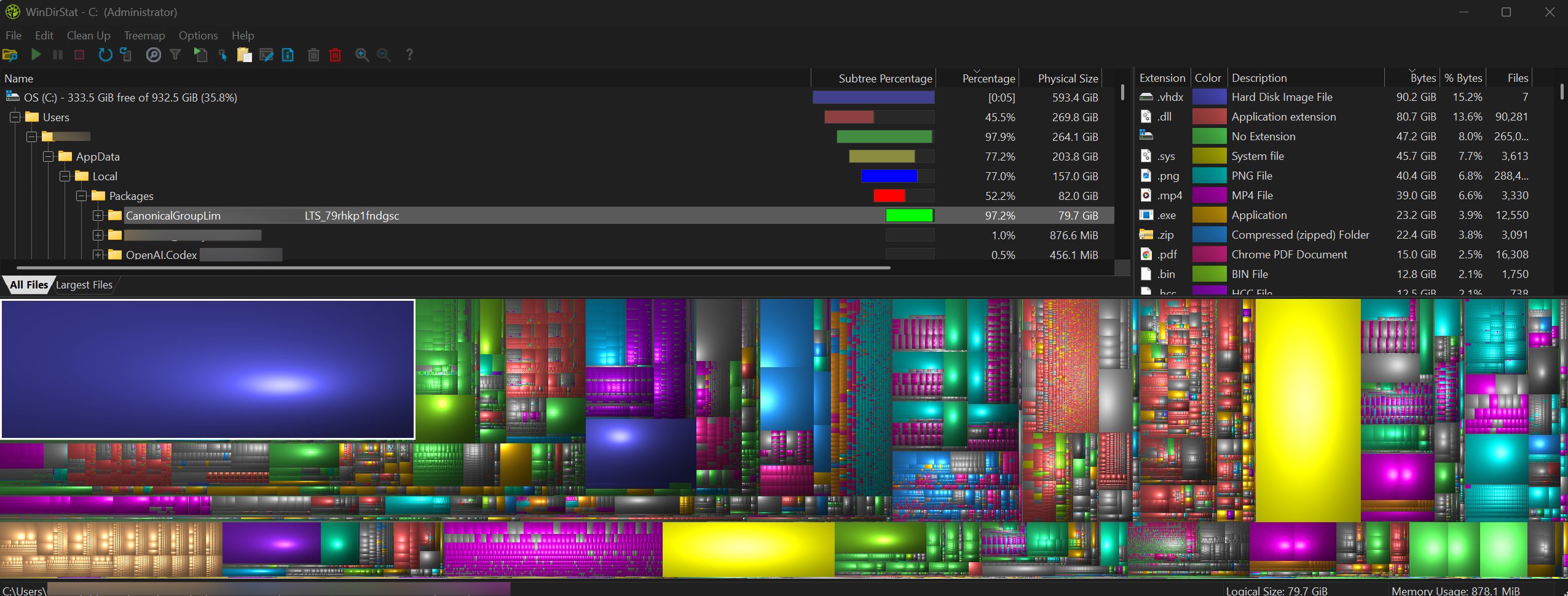
L’image ci-dessous montre une vraie analyse avec WinDirStat. Dans la liste des extensions, les fichiers .vhdx occupent 90,2 GiB. Dans l’arborescence de gauche, le chemin passe par Users > AppData > Local > Packages > CanonicalGroupLimited..., l’emplacement typique d’une distribution WSL installée via le Microsoft Store. Autrement dit, ce n’est pas un déchet Windows mystérieux : le disque virtuel de WSL a grossi.
WinDirStat est utile parce qu’il rend le problème visible. Le panneau supérieur donne le chemin, et la carte en blocs fait ressortir les gros fichiers. C’est un logiciel gratuit et open source, disponible sur GitHub sous licence GPL-2.0. Pour la confiance, mieux vaut le télécharger depuis le site officiel ou les releases GitHub.
Son défaut est la vitesse. Sur de gros disques, l’analyse peut prendre du temps. L’interface a aussi un style très utilitaire. Mais un analyseur disque n’a pas besoin d’être à la mode : il doit simplement montrer où sont passés les 90 Go.
WizTree : beaucoup plus rapide, mais pas open source#
Plusieurs commentaires recommandent WizTree, et ce n’est pas un hasard. Sur des volumes NTFS, WizTree peut exploiter les métadonnées du système de fichiers, ce qui lui permet d’afficher les résultats beaucoup plus vite que les outils qui parcourent les dossiers de manière classique. Pour une machine de développement, cette rapidité est très confortable.
Il faut toutefois être précis sur la licence. WizTree n’est pas open source. Selon son site officiel, il est gratuit pour un usage personnel, mais l’usage commercial ou professionnel nécessite une licence payante. Côté confiance, c’est un utilitaire Windows connu, mais il faut le télécharger depuis diskanalyzer.com, pas depuis des sites de téléchargement qui reconditionnent les installateurs.
La recommandation est donc simple :
- PC personnel : WizTree est excellent pour diagnostiquer vite.
- PC d’entreprise : vérifier la licence avant installation.
- Préférence open source : choisir WinDirStat.
DiskPart : intégré à Windows, donc puissant et à manier proprement#
La méthode DiskPart mentionnée dans les commentaires n’est pas une astuce obscure. DiskPart est intégré à Windows, et Microsoft documente la commande compact vdisk pour compresser les disques virtuels à taille dynamique.
Un déroulé typique pour WSL ressemble à ceci :
wsl --shutdown
diskpart
select vdisk file="C:\Users\<vous>\AppData\Local\Packages\<distro>\LocalState\ext4.vhdx"
attach vdisk readonly
compact vdisk
detach vdisk
exit
Quelques points comptent vraiment :
- Exécuter
wsl --shutdownavant de commencer. - Vérifier précisément le chemin du fichier
ext4.vhdx. - Supprimer les gros fichiers et caches dans WSL avant de compresser.
Optimize-VHDpeut aussi être utilisable si le module PowerShell Hyper-V est disponible, mais cela dépend de l’édition et des fonctionnalités Windows installées.
DiskPart est gratuit et fiable parce que c’est un outil Microsoft. Il reste proche du disque, donc il mérite de la prudence. C’est typiquement le genre de commande qu’on lance avec la documentation ouverte.
L’ordre de nettoyage recommandé en 2026#
Commencez par regarder l’occupation côté Linux :
du -h --max-depth=1 ~ | sort -h
sudo du -h --max-depth=1 /var | sort -h
docker system df
Les suspects habituels sont les images et volumes Docker, node_modules, les caches de gestionnaires de paquets, les sorties de build, les environnements Python ou Conda, les jeux de données, les logs et les fichiers temporaires de tests.
Supprimez ensuite uniquement ce que vous comprenez :
sudo apt autoremove
sudo apt clean
docker system prune
Les options de docker system prune, surtout -a et le nettoyage des volumes, demandent de l’attention. Ce sont des commandes de suppression, pas des boutons magiques d’optimisation.
Ensuite, utilisez WinDirStat ou WizTree côté Windows pour vérifier si le .vhdx reste très gros. WinDirStat est plus lent mais open source. WizTree est plus rapide, mais propriétaire, gratuit pour usage personnel et payant pour usage commercial.
Enfin, arrêtez WSL et compressez le disque virtuel :
wsl --shutdownUtilisez ensuite compact vdisk avec DiskPart, ou Optimize-VHD si disponible, en suivant la documentation Microsoft. C’est cette étape qui transforme réellement la suppression côté Linux en espace récupéré côté Windows.
Quel outil recommander ?#
Pour un utilisateur classique, je recommanderais d’abord WinDirStat : gratuit, open source, fiable, facile à expliquer avec des captures d’écran. Il n’est pas le plus rapide, mais il est transparent.
Pour une machine de développement nettoyée souvent, WizTree plus DiskPart est un bon duo. WizTree trouve vite le problème, DiskPart réduit le VHDX. Il faut simplement respecter la licence de WizTree et vérifier soigneusement le chemin utilisé avec DiskPart.
Le modèle mental est simple :
- WinDirStat/WizTree : montrer où se trouve l’espace.
- Commandes WSL/Linux : supprimer ce qui n’est plus nécessaire.
- DiskPart/Optimize-VHD : réduire le disque virtuel côté Windows.
Le problème de WSL n’est pas qu’il utilise de l’espace. Tout environnement de développement sérieux en utilise. Le problème est qu’il le fait discrètement, derrière un gros fichier .vhdx. Un outil de nettoyage disque transforme cette boîte noire en carte lisible.
Sources#
- Microsoft Learn: How to manage WSL disk space
- Microsoft Learn: compact vdisk
- WinDirStat: Official site and GitHub repository
- WizTree: Official site and commercial license page